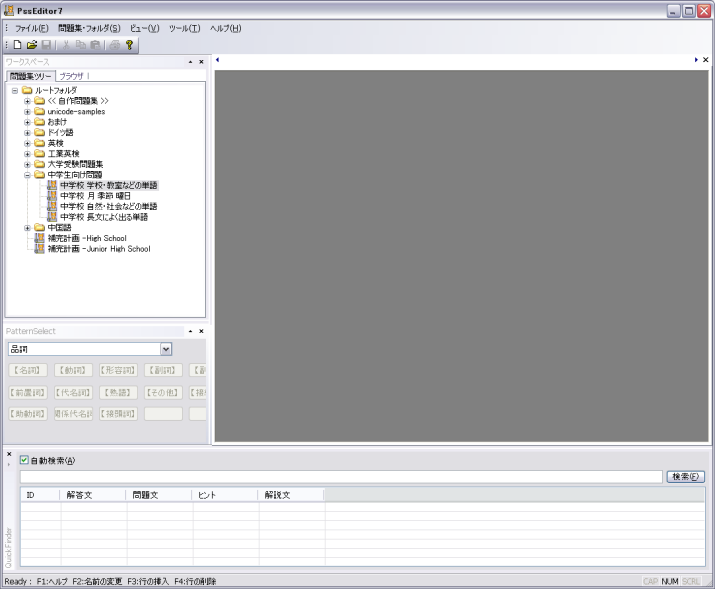
PssEditor を利用することで、自作の問題集を作成することが出来ます。
PssEditorは、PSS に同梱されている問題エディタです。次のような機能があります。
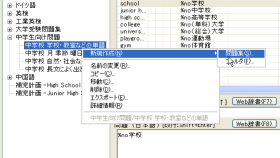
問題集ツリーで右クリックすると出てくるメニューで
すると問題集がツリーに追加されるので、問題集の名称を設定してください。
フォルダの右クリックから作成すると、「現在のフォルダの下」に問題集が作成されます。
問題集ができたら、実際に問題を作成しましょう。 次の手順に従って、問題を作成します。
問題を変更(または修正)することができます。
PssEditorにはいろいろと便利な機能が付いています。
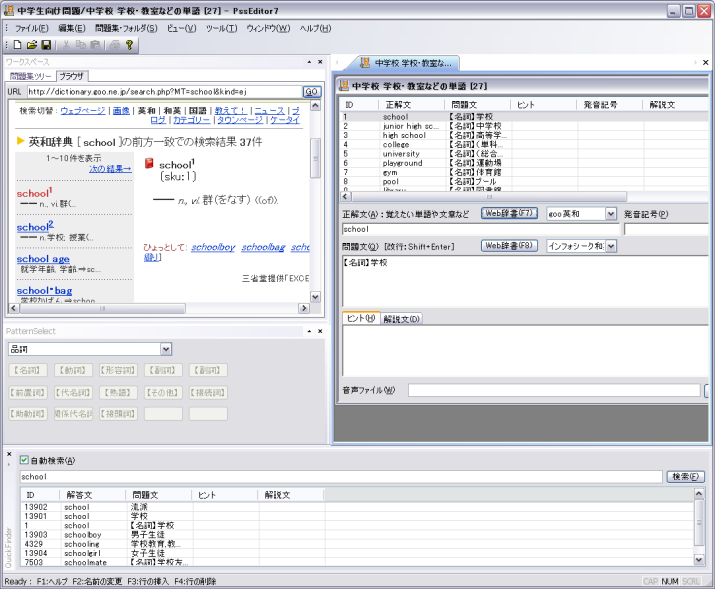
「Web辞書検索」ボタンを押すと、入力されている単語をWeb辞書サイトで検索し、結果が上の画面のように左側に表示されます。
F7、F8 キーでも Web 辞書検索ができます。
「解答データ」入力領域と「問題データ」入力領域はキーボードで移動できます。
「解答データ」領域でタブキーを押すと「問題データ」に移動できます。また、「問題データ」領域でShiftキーを押しながらタブキーを押すと「解答データ」領域に移動できます。
例えば大量の問題を入力する場合を考えます。 この際、先に「解答データ」をたくさん入力してから、それに対応する「問題データ」を入力することができます。
手元にある参考書の問題を入力する場合などは、これで素早く入力できるでしょう。
問題とヒント、解説文を複数行入力できます。改行するには、入力領域で Enter キーを押します。
1つの問題に対して複数の答えが存在する単語を入力することができます。 (例えば教育の訳はeducationやtraining、caltureなど複数ありますね。)
解答データ入力時に、1つ目の解答を入力したら、右端の矢印ボタン(上向き)を押します。下向き矢印を押すと、解答の番号を下げることができます。
同じことを、Shiftキーを押しながら上キーか、Shiftキーを押しながら下キーで行うことができます。
回答者の便宜のために、品詞を入力することができます。 これは、問題データ入力領域の下にある品詞ボタン群のいずれかを押すことで可能です。 ボタンをもう一度押すと、解除できます。
品詞ボタンを押すと、問題一覧画面には %xx という文字列が表示されますね。
(例えば名詞ボタンを押すと %no と表示されます)。
実は Pss では、問題を表示するときに、これらの %xx という文字列を、該当する品詞に置き換えているのです。この置き換えは先頭だけではなく、問題データ中の全ての文字列に適用されます。
従って、問題データに例えば
各品詞が対応する %xx は品詞ボタンを押して試してください。
F3キーで空の行を挿入できます。右クリックで出てくるメニューや、PssEditorのメニューからもできます。
F4キーで行を削除できます。空行の場合は即座に削除されますが、データがある行の場合は警告画面が出ます。
問題リストの上側の見出し(解答1、問題(一行目)など)をクリックすると、 問題データを並べ替えることができます。(この作業をソートといいます)
ソートの度に昇順と降順を繰り返します。 最初のソートでは昇順に、もう一度ソートすると降順に、以降 昇順と降順を繰り返します。
一度ソートするとソート前の並び順には戻せなくなるので注意してください。
音声ファイルを各問題に設定する場合に使用します。
Ver.7 からは Wave ファイルだけでなく MP3 ファイルにも対応しました。
入力領域内でのキーボード操作です。
Ver.7 より搭載された QuickFinder を用いることで、問題集の作成をよりスムーズに進めることができます。
画面下部に表示されるのが QuickFinder です。
QuickFinder では入力した文字列を正解文の先頭に含む問題を検索することができます。
また、検索結果をダブルクリックすることで、現在開いている問題をその問題で置き換えることができます。
問題集やフォルダをファイルに入出力することができます。いわゆるインポート・エクスポート機能です。
問題集やフォルダをファイルから読み込みます。
インポートできるのは以下のファイルです。
CSV 形式ファイルのインポート方法については、 CSVファイルの仕様-Pssをご覧ください。
問題集やフォルダをファイルに出力します。
エクスポートできるのは以下のファイルです。